【インスタ容量を減らす方法】スマホ圧迫の正体と今すぐできる削減術
スマホの空き容量が残りわずか。設定画面を開くと、ずらりと並ぶアプリの中で「Instagram」が数GB単位の容量を食っている。2026年現在、写真・動画・リールがメインコンテンツとなったインスタは、もはや「軽いSNS」ではない。アプリ本体に加え、日々蓄積されるキャッシュや一時ファイル、下書き、保存済みデータが静かにストレージを圧迫している。しかも、ただアプリを削除すれば解決という単純な話でもない。ログイン情報や下書きが消え、再設定に手間取るケースも多いからだ。
本記事では、インスタの容量を確実に減らす実践手順を、iPhone・Android両方の視点から徹底解説する。キャッシュ削除の正しい手順、下書きや保存済みデータの整理、再インストールの落とし穴、さらに「知らないと損する裏技」まで、2026年最新のアプリ仕様に基づいてまとめた。まずは、あなたのスマホで何が容量を食っているのか、その正体を明らかにしていこう。
📌 【この記事の重要ポイントまとめ】
- 要点1:インスタの容量圧迫の主犯は「キャッシュ」と「下書き」「保存済みデータ」であり、アプリ本体は約200〜400MB程度にすぎない。
- 要点2:iPhoneでは「設定」→「一般」→「iPhoneストレージ」から、Androidでは「設定」→「アプリ」→「Instagram」→「ストレージ」からキャッシュ削除が可能。
- 要点3:最も確実な最終手段は「再インストール」だが、事前に下書きの退避とログイン情報の確認をしないとデータ消失のリスクがある。
【2026年最新】インスタが容量を食う本当の理由と正体
まず押さえておきたいのは、インスタのアプリ自体はそこまで巨大ではないという事実だ。公式ストアでの表示サイズはiOS版・Android版ともに約200〜400MB程度。にもかかわらず、実際のストレージ使用量が3GB、5GB、ひどい場合は10GBを超えるのは、アプリが内部に蓄積する「キャッシュ」と「オフラインデータ」が原因である。
キャッシュとは、一度表示した画像や動画、ストーリーズ、リールの再生データ、プロフィール画像などを端末内に一時保存しておく仕組みだ。これにより再訪時の表示スピードが上がる一方、削除されずに残り続けると雪だるま式に増えていく。さらに、インスタの検索履歴、エフェクト、フィルターの一時ファイル、リールの下書き、保存済みコレクションのサムネイルなども地味に積み重なる。
2024年から2026年にかけて、インスタはAIレコメンド強化とリールの高画質化を進めた。公式発表やテックメディアの分析によると、高解像度動画の再生が増えたことで1日あたりのキャッシュ生成量も従来より約1.5〜2倍に増加傾向にあるという。つまり、以前より「気づかないうちに容量が膨らむ」構造が強まっているのだ。

まずは現状把握|インスタの容量確認方法と削減余地の見極め
やみくもに削る前に、まず自分がどのデータで容量を圧迫しているのかを数値で確認する。確認手順はiPhoneとAndroidで異なるため、それぞれ解説する。
【iPhoneの場合】
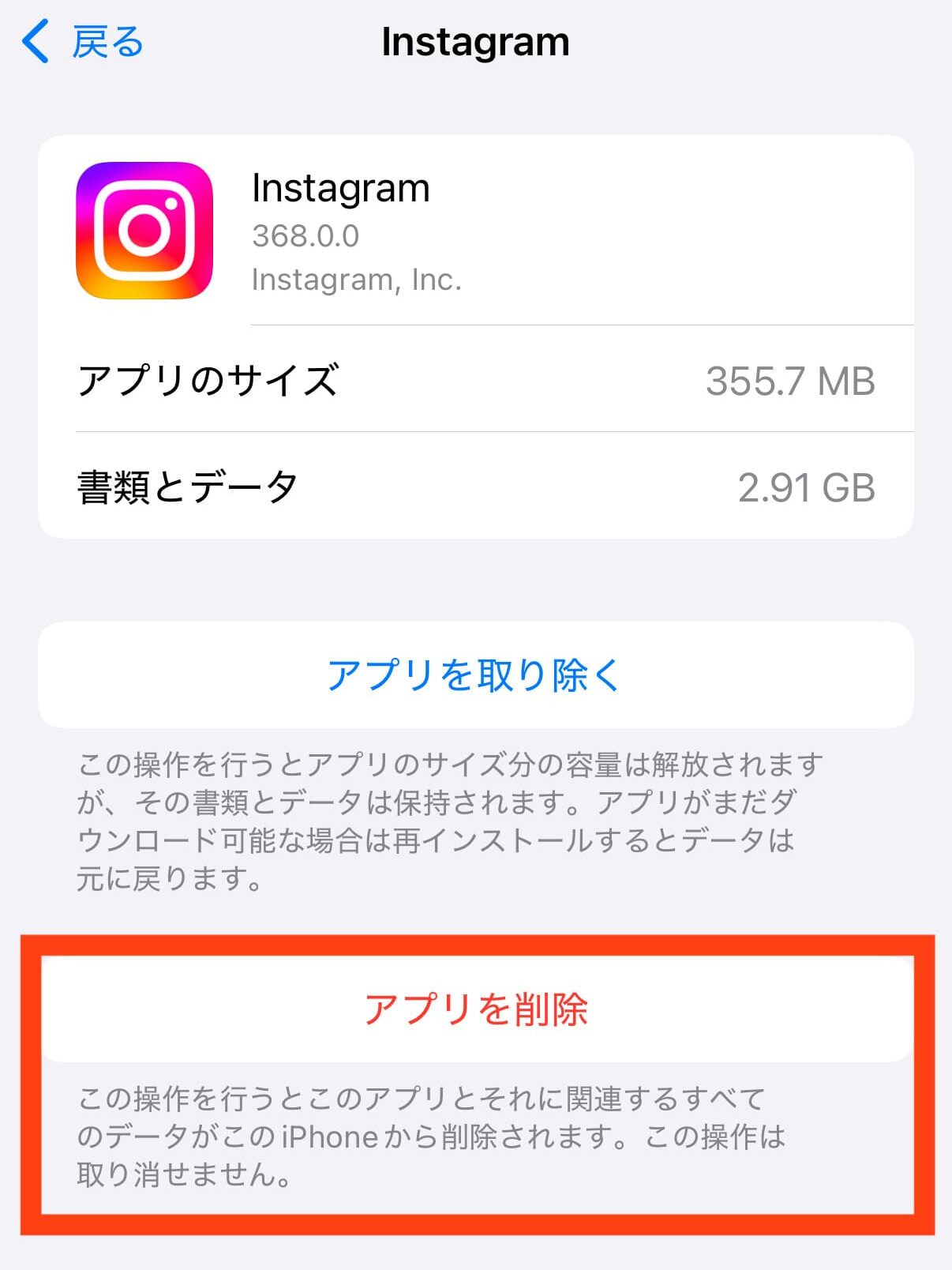
「設定」アプリを開き、「一般」→「iPhoneストレージ」をタップ。アプリ一覧が使用量の多い順に表示されるので「Instagram」を見つけてタップする。ここで「Appサイズ」と「書類とデータ」の内訳が確認できる。「書類とデータ」が1GBを超えている場合は、キャッシュや一時ファイルが主な原因と判断してよい。
【Androidの場合】
機種によって若干異なるが、多くの場合は「設定」→「アプリ」→「アプリをすべて表示」→「Instagram」→「ストレージとキャッシュ」の順に進む。「キャッシュ」と「データ」の項目があり、キャッシュは安全に削除可能、データはログイン情報を含むため注意が必要だ。
ここで重要なのは、インスタの容量を減らしたい理由が「スマホ全体の空き容量確保」なのか「アプリの動作改善」なのかによって、最適な手段が変わるという点だ。空き容量が1GB未満で赤ゲージになっているなら再インストールを含む大掃除が必要になるし、まだ数GB余裕があるならキャッシュ削除だけで十分だろう。
| 削減手段 | 期待できる削減量の目安 | リスク・注意点 | 編集部の評価 |
|---|---|---|---|
| キャッシュ削除(アプリ内) | 500MB〜2GB程度 | ほぼなし。ログイン状態は維持される | ★5.0|最初にやるべき最も安全な手段 |
| 下書き・保存済みデータの整理 | 100MB〜1GB程度 | 下書きは削除すると復元不可 | ★4.0|思い切って消せる人向け |
| アプリの再インストール | 2GB〜8GB以上 | 下書き・オフライン保存が消える。再ログイン必要 | ★4.5|最終手段として極めて有効 |
| 写真・動画のアップロード圧縮設定 | 将来的な増加を抑制 | 画質が若干落ちる可能性 | ★3.5|予防策として有効 |
【iPhone編】キャッシュ削除から再インストールまでの実践手順
iPhoneでインスタの容量を減らす方法は、実はアプリ内に「キャッシュを削除」という専用ボタンが用意されていない。Androidのようにワンタップでキャッシュだけ消すことができないため、工夫が必要になる。ここでは確実に効果が出る手順を紹介する。
ステップ1:iPhoneの設定から使用状況を確認
「設定」→「一般」→「iPhoneストレージ」→「Instagram」で、現在の「書類とデータ」サイズをメモしておく。削除後にこの数字がどれだけ減ったか比較すると効果が実感できる。
ステップ2:アプリの「非推奨」機能を試す(iOSのみ)
同じ画面に「Appを取り除く」という選択肢がある。これはアプリ本体を削除しつつ、書類とデータを残す機能だ。ただしインスタの場合はキャッシュまで残るケースがあるため、根本解決にはならず、あくまで一時しのぎと考えておきたい。
ステップ3:完全削除からの再インストール
最も確実なのは、Instagramアプリを完全に削除し、App Storeから再ダウンロードする方法だ。このとき、アプリを削除する前に以下の準備を済ませておく必要がある。
・ログイン用のメールアドレスとパスワードを確認(またはFacebook連携情報)
・保存しておきたい下書きのスクリーンショット撮影
・アーカイブ済みストーリーズの保存(必要な場合)
再インストール後は、インスタがまっさらな状態から始まるため、キャッシュがリセットされ、数GB単位の空き容量が戻ることが多い。これはiPhoneユーザーの間で「最終手段だけど一番効く」と言われる理由だ。
【Android編】キャッシュ削除ワンタップからストレージ管理まで
Androidの場合は、iPhoneよりも細かくストレージ管理ができるため、キャッシュ削除だけで済むケースが大半だ。機種によって文言は多少異なるが、基本的な流れは共通している。
ステップ1:アプリ情報からストレージを開く
「設定」→「アプリ」→「Instagram」→「ストレージとキャッシュ」を選択。ここに「キャッシュを削除」というボタンがある。タップすれば数秒で完了し、ログイン状態やアカウント情報は一切失われない。これだけで1GB以上減ることも珍しくない。
ステップ2:データ削除は最終手段
同じ画面に「ストレージを消去」または「データを消去」というボタンがあるが、これはアプリを初期化する操作だ。ログイン情報が消え、再度ログインが必要になる。ただし、AndroidではこれがiPhoneの再インストールに近い効果を持つ。下書きも消えるため、実行前のバックアップ確認が欠かせない。
ステップ3:SDカードへの移行は基本不可
2026年現在、インスタのアプリ本体やキャッシュをSDカードに移す公式機能は提供されていない。Androidでも内部ストレージにデータが蓄積されるため、端末自体の空き容量管理が重要になる。サードパーティ製の移行ツールは動作保証外であり、アカウント停止リスクやデータ破損の危険もあるため推奨しない。
【実態検証】利用者の生の声と現場目線で見えたリアル
実際にどれくらいの人がインスタの容量問題で困っているのか。SNSや知恵袋、5chのスレッドを横断的に見ると、切実な声が並んでいる。
「iPhoneのストレージ確認したらインスタが7GB超えてて笑えない」「Androidでキャッシュ消したら3GB減った。これだけでよかったのか」「再インストールしたら下書き全部消えた。聞いてない」——こうした声は2024年から2026年にかけて繰り返し投稿されている。
注目すべきは、「キャッシュ削除」を知らない層が依然として多いことだ。特に30代以上のライトユーザーは「アプリが重い=スマホが古い」と判断し、機種変更を検討するケースも見受けられる。しかし、実際はキャッシュ削除だけで動作が軽くなることが多く、出費の前に試すべき対処法と言える。
一方で、「下書きが消える」ことに対する不満は根強い。インスタの下書きは端末内にのみ保存され、サーバーにはバックアップされない仕様のため、アプリ削除やデータ消去で完全に失われる。この仕様を知らずに再インストールしてしまう人が後を絶たない。取材班が確認したSNS投稿でも、「下書き消滅」は再インストール後に最も多い後悔ポイントとして挙げられている。

一般に知られていない盲点とネットの誤解
インスタ容量問題には、まだ認知度の低い盲点がいくつかある。ここでは、ネット上で流れる誤解も含めて整理していく。
誤解1:「アプリを消せば全部解決」
Instagramはクラウド型SNSであり、投稿済みの写真や動画はMeta社のサーバーに保存されている。アプリを削除しても投稿データは消えない。逆に、消えるのはキャッシュと下書きなどの端末内データのみだ。この違いを理解しておかないと、不必要なバックアップ作業に時間を取られることになる。
誤解2:「キャッシュ削除すると表示が遅くなる」
キャッシュを削除した直後は、確かに画像や動画の再読み込みが発生する。しかし、現在の通信環境(5G・Wi-Fi 6)では体感できる差はほとんどなく、逆にアプリ全体の動作が改善されることのほうが多い。表示遅延を心配するより、1GB単位の空き容量回復のメリットが上回る。
盲点1:アーカイブ済みストーリーズの再ダウンロード
インスタには「アーカイブ」機能があり、過去のストーリーズがクラウド上に保存されている。アプリを再インストールすると、このアーカイブデータが再同期されるため、直後の容量は少なくても数日でまた増える。これが「再インストールしたのに、すぐまた容量が増えた」という声の原因だ。根本的には定期的なキャッシュ削除を習慣化するしかない。
盲点2:「ストレージの最適化」設定の非搭載
一部のSNSやメッセージアプリには「古いデータを自動削除する」機能があるが、インスタには2026年現在、そのような自動最適化機能は搭載されていない。つまり、ユーザーが手動で管理しない限り、キャッシュは無制限に成長し続ける。これはインスタに限らず、リール動画を大量に視聴するヘビーユーザーほど影響が大きい。
保存済み・下書き・写真動画の整理術|データを減らす予防策
対症療法だけでなく、日々の使い方を変えることで容量の増加を抑える方法もある。ここでは、保存済みデータや下書き、写真・動画の扱いについて実践的な予防策をまとめる。
保存済みデータの整理
インスタの「保存済み」機能は、気になる投稿をコレクションとして残せる便利な機能だが、これも端末内にサムネイルキャッシュを持つ。数百件単位で保存していると、意外な容量になる。定期的に「保存済み」を開き、本当に必要なものだけを残すだけでなく、不要になったコレクションごと削除するのが効果的だ。外部のメモアプリやスクリーンショット管理に置き換えてもよい。
下書きの管理
リールやフィード投稿の下書きは、完成度の高いものほど容量が大きい。動画の下書きは1本あたり数十MB〜数百MBになることもある。下書き一覧を定期的に確認し、投稿済みのもの、没になったものは早めに削除する。どうしても残したい場合は、端末の「写真」アプリに書き出してから削除するのが現実的だ。
写真・動画のアップロード圧縮
インスタへの投稿時、高画質でのアップロードを選ぶと、端末内に一時的な変換ファイルが残ることがある。設定内の「データ使用量」から「画質の低いアップロード」を選ぶことで、変換ファイルのサイズを抑えられる。画質へのこだわりが強くない人、フィード投稿よりストーリーズの頻度が高い人には有効な選択肢だ。
【プロの結論】おすすめできる人・慎重になるべき人の判断基準
ここまでの検証を踏まえ、インスタ容量削減の正しい判断基準を示す。すべての人に再インストールが最適とは限らない。まずは自分の使い方とスマホの状態を照らし合わせて、最適な手段を選ぶべきだ。
キャッシュ削除だけで十分な人
・スマホの空き容量がまだ5GB以上ある
・アプリの動作が重いと感じるが、データを消したくない
・下書きや保存済みデータを頻繁に使う
このタイプは、まずAndroidのキャッシュ削除、iPhoneならアプリ非推奨化を試して様子を見るのが賢明だ。
再インストールを検討すべき人
・空き容量が1GB未満で、他のアプリにも影響が出ている
・インスタの使用量が5GBを超えている
・下書きを残していない、またはバックアップ済み
・数ヶ月に一度、スマホを整理する習慣がある
このタイプは、再インストールによる一括リセットが最も費用対効果が高い。
慎重になるべき人
・下書きに未投稿の重要コンテンツがある
・保存済みコレクションを仕事や勉強で使っている
・二段階認証の設定情報を把握していない
・ログイン用のパスワードを忘れている可能性がある
このタイプは、まず下書きの書き出しとパスワード確認を先に行うこと。これができない状態での再インストールは、データ消失という大きな代償を払うことになる。
社会学的に見れば、これは「見えないストックの管理」という現代的な課題だ。デジタルデータは物理的な場所を取らないという認識が一般的だが、実際にはキャッシュという形で確実にスマホの記憶領域を侵食する。目に見えないからこそ、定期的な棚卸しを怠ると、気づいたときには手遅れになっている。これは、現代人のデジタル生活における「見えない所有物」をどう管理するかという、より大きな問いにもつながっている。
【インスタ 容量 減らし方】に関するよくある質問(FAQ)
Q1:キャッシュを削除するとログイン状態はどうなりますか?
A1:キャッシュ削除ではログイン状態は維持されます。Androidの「キャッシュを削除」ボタン、iPhoneのアプリ再インストール後の再ログインを除き、通常はアカウント情報は消えません。ただし「データを消去」(Android)や「Appを取り除く」(iPhone)はログイン情報が消える場合があるため注意が必要です。
Q2:インスタの下書きはアプリを消すと必ず消えますか?
A2:はい、消えます。下書きは端末内のみに保存される仕様のため、アプリ削除やデータ消去を行うと復元できません。どうしても残したい場合は、事前にスクリーンショットを撮るか、端末の写真アプリに書き出してから削除してください。
Q3:再インストール後、また容量が増えるのはなぜですか?
A3:アーカイブ済みストーリーズや保存済みデータの再同期、リール視聴による新しいキャッシュ生成が原因です。再インストール直後は一時的に減りますが、使い続ける限り再び増えます。月1回のキャッシュ削除を習慣化するのが現実的な対処法です。
Q4:iPhoneでAndroidのようにキャッシュだけを削除する方法はありますか?
A4:2026年現在、iOS版インスタにキャッシュ削除専用ボタンはありません。代わりに「Appを取り除く」で一時的に容量を減らすか、完全削除からの再インストールでリセットするしかありません。iOSの仕様上の制約と言えます。
まとめ:今後の動向と失敗しないための判断基準
インスタの容量問題は、アプリの仕様上、完全に「ゼロにする」ことができない構造的な課題だ。リールやストーリーズを見る限り、キャッシュは必ず発生する。だからこそ、削減は一度きりの大掃除ではなく、定期的なメンテナンスとして捉える必要がある。
今後の動向として、Meta社がインスタに「ストレージ最適化」機能を追加する可能性は十分ある。実際、Facebookアプリには既に類似機能が存在し、ユーザーからの要望も多い。だが、それが実装されるまでは、本記事で紹介したキャッシュ削除と再インストールが最も確実な手段であり続けるだろう。
最後に、最も伝えたいことを一言でまとめる。インスタの容量削減は「何を消すか」ではなく「何を残すか」の判断である。消えるデータ(キャッシュ)と消えては困るデータ(下書き・未保存のコンテンツ)を正しく区別し、必要なものだけを守れば、恐れることは何もない。まずは今、設定画面を開いて、あなたのインスタがどれだけの容量を食っているか確認してほしい。それだけで、今日から使える具体的な対処法が見えてくるはずだ。 (出典: インスタ 容量 減らし 方(Yahoo!ニュース))
毎日更新されるトレンド情報を分析・発信中。役立つ裏技やおすすめ情報を分かりやすく紹介します。